Najprościej: wgraj gotowy render do narzędzia AI, które poprawia istniejący obraz, a nie generuje wnętrza od zera. Ma podkręcić światło, materiały i klimat, ale zostawić Twój projekt. W KIS List robi to KISaya, w 30 sekund i bez pisania promptów, a produkty z Twojej listy zakupowej wstawia prosto na wizualizację. Poniżej pokazujemy, jak przygotować plik, które ustawienia wybrać i jak dopracować efekt.
Dlaczego surowy render nie przekonuje klienta
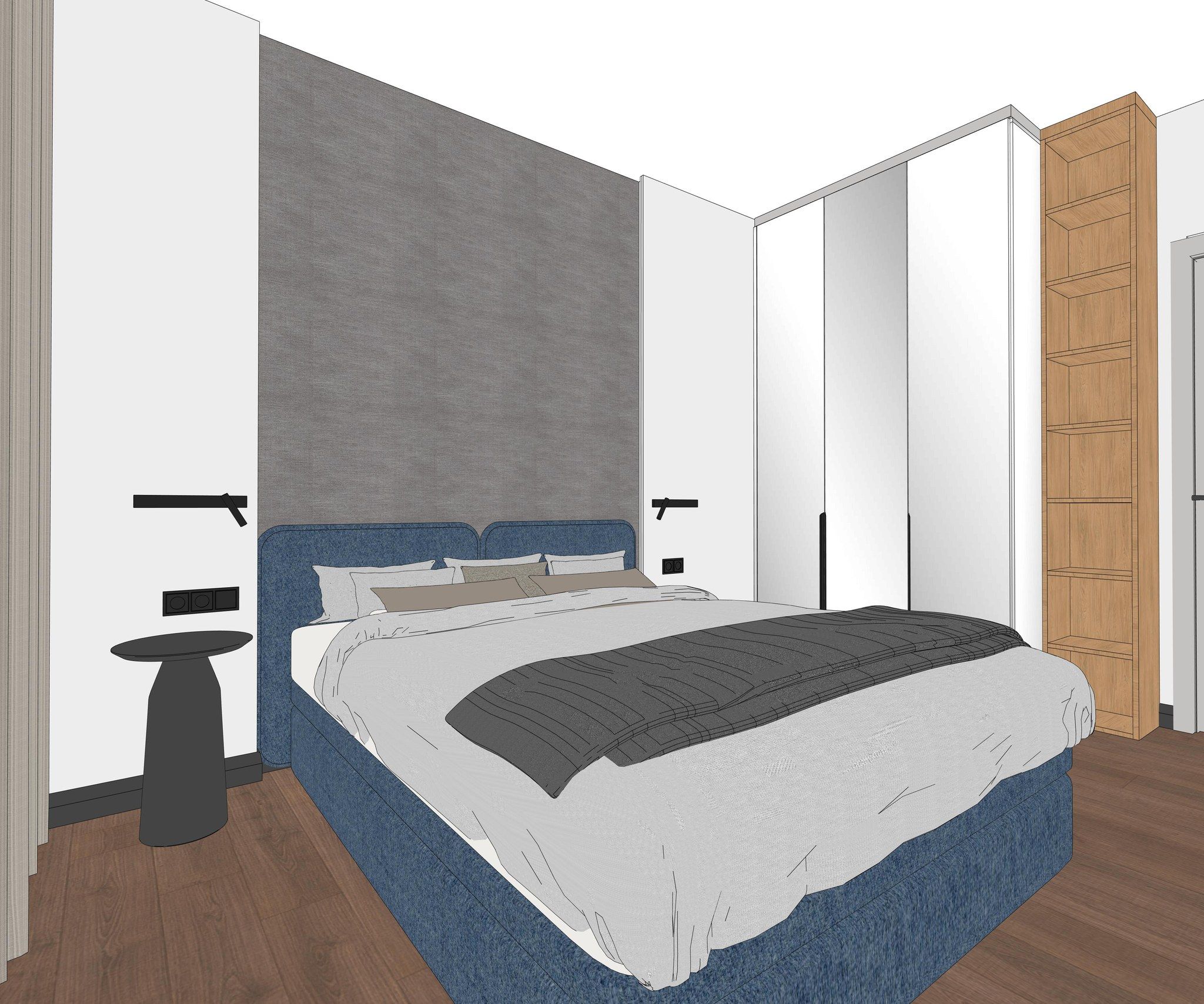
Klient nie widzi tego, co Ty. Ty patrzysz na surowy render i widzisz gotowe wnętrze: światło, faktury, głębię i atmosferę. Klient widzi etap pośredni - szare ściany, płaskie materiały, pusty pokój. A skoro nie potrafi sobie wyobrazić efektu, trudno mu powiedzieć: „Tak, dokładnie o to mi chodzi”.
Stąd biorą się wątpliwości, dodatkowe poprawki i decyzje, które ciągną się tygodniami. Wiele zmian pojawia się tylko dlatego, że klient nie wyobraża sobie efektu końcowego. Wizualizacja, która wygląda jak zdjęcie gotowego wnętrza, skraca tę drogę.
Generowanie od zera czy poprawianie wizualizacji
Do pracy z klientem nadaje się tylko poprawianie Twojej wizualizacji. Narzędzia AI działają na dwa sposoby i warto je rozróżniać:
- generowanie od zera - piszesz „zaprojektuj mi salon w stylu japandi” i dostajesz ładny obraz. Tyle że to nie jest Twój projekt: AI wymyśla układ, meble i materiały;
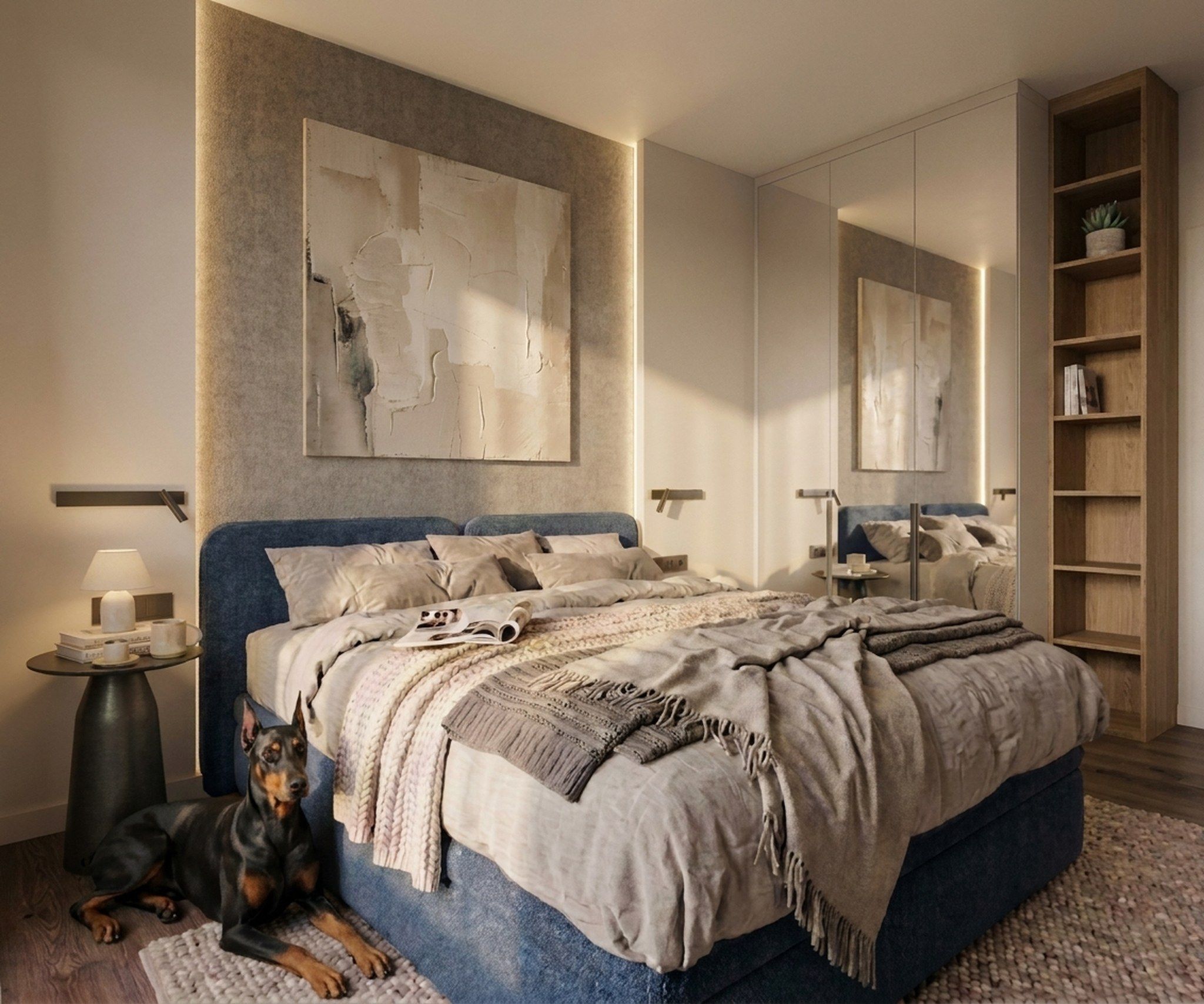
- poprawianie istniejącej wizualizacji - wgrywasz render albo widok z modelu, a AI podkręca realizm, światło i naturalność. Układ, meble i materiały zostają Twoje.
To drugie to nie jest „AI, zaprojektuj mi salon”, tylko: „Mam już projekt - pomóż mi szybciej pokazać go w bardziej realistycznej formie”. Właśnie tak działa KISaya. Nie tworzy wnętrz od zera. Punktem wyjścia jest zawsze Twój projekt.
Jak przygotować render, żeby AI dobrze go odczytało
Efekt w największym stopniu zależy od pliku, który wgrywasz. Przed upiększeniem sprawdź:
- naturalny kadr - ujęcie z wysokości oczu, tak jak robi się zdjęcia wnętrz;
- model pokryty teksturami - surowy model z nałożonymi materiałami, a nie same bryły;
- czytelne tekstury - drewno, kamień, tkaniny i płytki powinny być dobrze widoczne;
- brak mylących elementów - wszystko, co da się odczytać na kilka sposobów, AI może zinterpretować po swojemu.
Jeśli coś na wizualizacji jest niejasne, na przykład trudno rozpoznać materiał podłogi, opisz to w poleceniu: „na podłodze jest mikrocement”. Możesz wgrać widok z modelu albo gotową wizualizację z dowolnego programu projektowego, także ze SketchUpa.
Krok po kroku: poprawianie wizualizacji w KISayi
W KISayi masz dwie drogi: szybką, bez ustawień, i taką, w której od pierwszego upiększenia decydujesz o szczegółach. KISayę otwierasz z górnego menu albo z wizualizacji, którą masz już na liście - wystarczą trzy kropki i „Upiększ wizualizację”.
Szybko: „Generuj od razu”
Wybierasz jeden z przycisków Z modelu, Z modelu (V2) albo Z wizualizacji i KISaya startuje bez żadnych ustawień. Przyciski różnią się ustawieniami, dlatego warto sprawdzić na swoich wizualizacjach, który daje Ci najlepszy efekt. Szczegóły dopracujesz w kolejnych krokach.
Z kontrolą: „Ustaw i generuj”
- Wybierasz scenę: Wnętrze, Wnętrze (V2), Architektura zewnętrzna (na przykład elewacja) albo Ogród i otoczenie.
- Wgrywasz wizualizację.
- Ustawiasz to, co chcesz:
- oświetlenie - od zrównoważonego światła dziennego, przez poranek, popołudnie i złotą godzinę, po światło nastrojowe, dramatyczne albo zmierzch;
- postaci - para, mężczyzna, kobieta, dzieci, pies albo kot, także rozmyte, w ruchu;
- elementy dekoracyjne - „Dodaj życia” (kwiaty, książki i dodatki dobrane do wnętrza), nowoczesny obraz, roślinność za oknem, rośliny we wnętrzu;
- własny opis - co usunąć, dodać albo zmienić, na przykład jaki jest materiał blatu.
- Wybierasz poziom KISayi: Junior do drobnych zmian, Doświadczona do codziennej pracy, Ekspertka do trudnych wnętrz i skomplikowanych instrukcji. Poziomy różnią się zużyciem budżetu AI. Warto przetestować je na swoich projektach.
- Klikasz Upiększ.
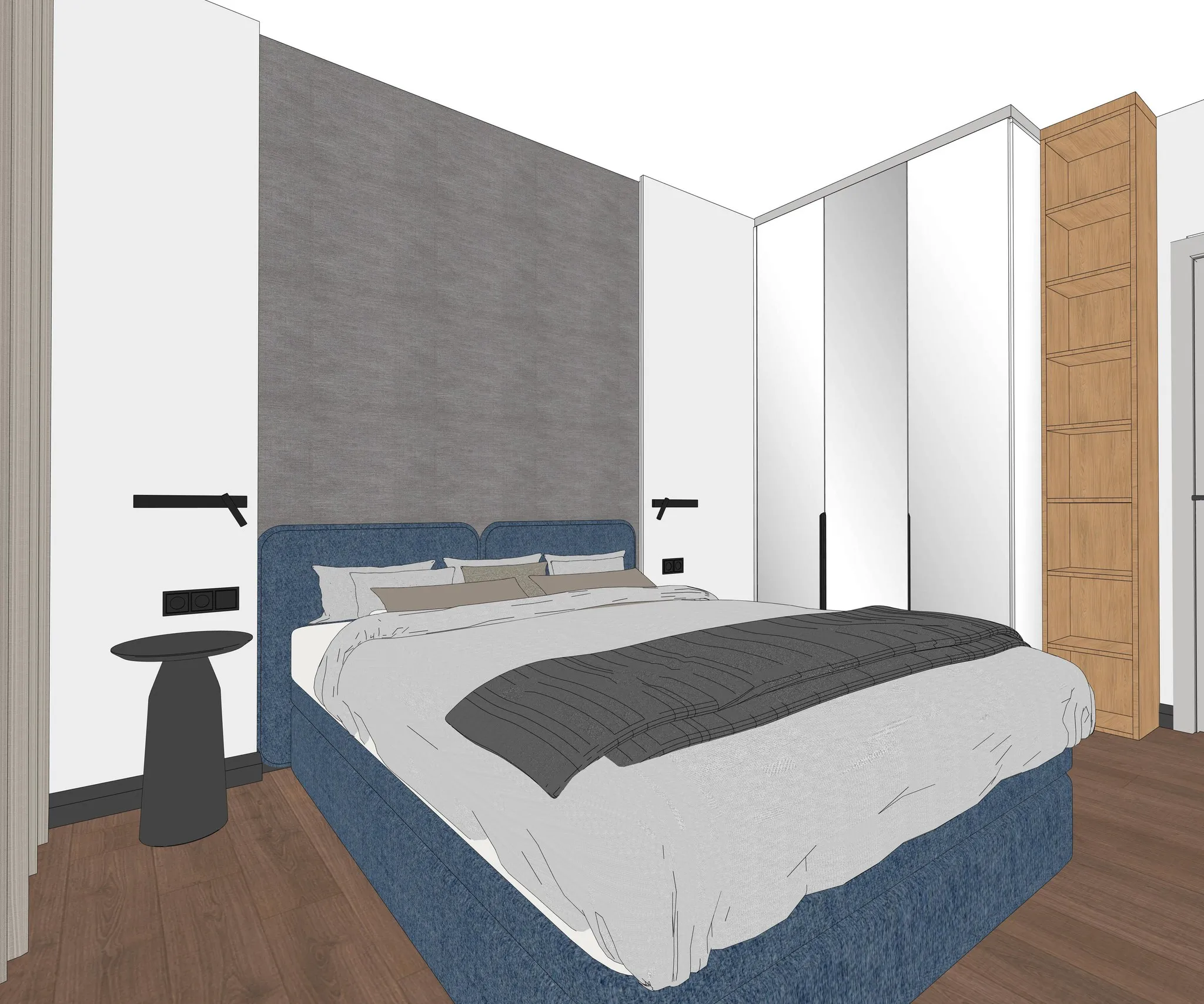
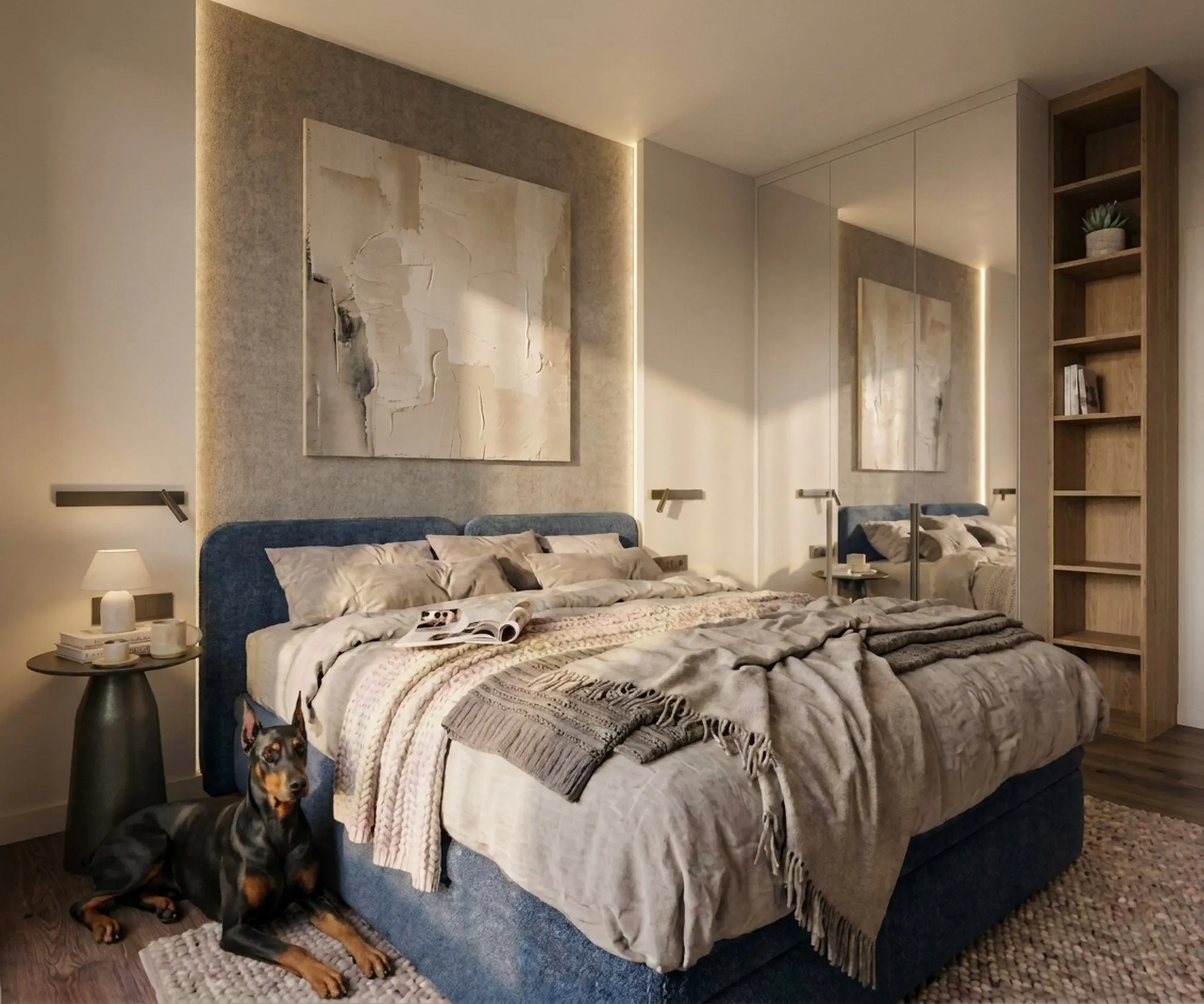
Wskazówka z praktyki
Roślinność za oknem to jeden z najprostszych sposobów, żeby wizualizacja nabrała realizmu. Widok na zieleń sprawia, że wnętrze przestaje wyglądać jak scena w pustym programie.
Produkty z listy zakupowej prosto na wizualizacji
W KISayi produkt, który wybrałaś do projektu, wstawiasz na wizualizację prosto z listy zakupowej w KIS List. Nie zapisujesz zdjęć, nie wgrywasz plików i nie opisujesz produktu od zera.
Wyobraź sobie taką sytuację: zaproponowałaś klientowi trzy rodzaje krzeseł do jadalni, a klient prosi, żebyś pokazała, jak każde z nich będzie wyglądało w jego wnętrzu. W KISayi dodajesz próbkę i wybierasz „Z zasobów KIS”, potem listę zakupową i pierwsze krzesło. Piszesz jednym zdaniem: „podmień krzesła na wizualizacji na te krzesła”. To samo robisz z drugim i trzecim krzesłem. Po kilku minutach klient ma trzy wizualizacje tej samej jadalni z trzema różnymi krzesłami i może wybrać, patrząc na swoje wnętrze, a nie na zdjęcia ze sklepu.
Tak samo działa to z materiałami: płytką, podłogą czy tkaniną. Wybierasz produkt z listy i piszesz, gdzie ma się pojawić, na przykład „to jest płytka na podłodze w kuchni”.
Do tego masz zdjęcie referencyjne (Styl): dodajesz zdjęcie, z którego KISaya skopiuje styl, światło lub materiały. Przydaje się, gdy klient pokazał Ci inspirację i chcesz oddać jej klimat.
Klient widzi na wizualizacji nie „podobne krzesło”, tylko to, które masz na liście zakupowej i które klient za chwilę zaakceptuje, a Ty zamówisz.
Kolejne ujęcia w tym samym stylu
Gdy jedno ujęcie wyszło tak, jak chciałaś, możesz upiększyć kolejne w tym samym stylu i z tymi samymi ustawieniami. Przy gotowym wariancie wybierasz trzy kropki i „Generuj ujęcia (użyj stylu i ustawień)”, a potem dodajesz kolejne surowe wizualizacje tego samego wnętrza, na przykład inne ujęcia salonu. KISaya upiększa je według pierwszego, więc cały projekt wygląda spójnie.
Każde ujęcie powiększysz do 2K albo 4K, pobierzesz na dysk albo zapiszesz od razu na liście dla klienta.
Jak dopracować efekt
Każde narzędzie AI czasem odczyta jakiś detal po swojemu, najczęściej taki, który na wizualizacji wejściowej nie był jednoznaczny. W KISayi poprawisz to w kilka sekund, na cztery sposoby:
- Wygeneruj obraz ponownie. Kolejna próba często daje zupełnie inny efekt.
- Przełącz przycisk - „Z modelu” albo „Z wizualizacji”. Ten sam obraz bywa inaczej odczytany w innym trybie.
- Wpisz konkretną komendę, z tym, co zmienić, gdzie i czego nie ruszać. Na przykład: „Zmień lampy sufitowe na białe”, „Usuń lampę wiszącą nad stołem, nic innego nie zmieniaj”, „Usuń lampę wiszącą nad stołem” zadziała lepiej niż samo „Usuń lampę”.
- Zaznacz element pędzlem w zakładce Wytnij / Zastąp. Zamalowujesz fragment zdjęcia, wybierasz „Wytnij obiekt” albo „Zastąp obiekt” i opisujesz zmianę, na przykład „zastąp ten wazon doniczką z kwiatami”. Zaznaczenie zawęża KISayi pole widzenia, więc lepiej rozumie, o który element chodzi.
Czy wizualizacja z AI nadaje się dla klienta
Tak, zdecydowanie. Największą wartością projektu jest myśl projektantki: układ, funkcja, dobór materiałów i produktów, rozwiązanie problemów klienta. Stworzenie samej wizualizacji to praca w dużej mierze mechaniczna i tu AI może Cię wyręczyć.
Przygotowanie renderu w programie do wizualizacji potrafi zająć pół godziny, a nawet godzinę. KISaya robi to w 30 sekund. Nawet jeśli czasem doda od siebie drobiazg, na przykład kwiatek na komodzie, i tak jesteś dużo szybciej, a drobiazg poprawisz jednym poleceniem. Przed wysłaniem rzuć okiem na efekt, tak jak na każdą wizualizację czy kosztorys.
Zaoszczędzony czas możesz przeznaczyć na to, co naprawdę daje wartość klientowi: lepszą dokumentację techniczną, nadzór i spokojniejsze prowadzenie projektu.
A co, jeśli klient pomyśli, że teraz sam zrobi sobie projekt? Ładny obrazek to jeszcze nie projekt wnętrza. Projekt to rozmowa z klientem, analiza potrzeb, układ funkcjonalny, ergonomia, budżet, dobór produktów, ograniczenia techniczne, zamówienia i odpowiedzialność za całość. Klient może wygenerować obrazek. Ty tworzysz wnętrze, które da się wykonać.
Ile to kosztuje i czy da się za darmo
KISaya działa w KISjum, dodatku AI, który możesz dodać do każdego planu KIS List: START, PRO albo EXPERT. KISjum kosztuje 89 zł netto miesięcznie za cały zespół i zawiera budżet AI dla KISayi i KISjusza, asystenta do ankiety z klientem. Każde upiększenie zużywa część budżetu, a ile - zależy od wybranego poziomu KISayi.
KIS List możesz przetestować 14 dni za darmo, bez karty. Na start dostajesz mikrobudżet AI na testy KISayi i KISjusza. Może się skończyć przed końcem okresu próbnego.
Najczęstsze pytania
Czy AI zastąpi projektanta wnętrz?
Nie. AI może szybciej pokazać projekt w realistycznej formie, ale nie zastąpi wiedzy, doświadczenia i odpowiedzialności projektantki - od rozmowy z klientem po realizację.
Czy KISaya działa z wizualizacjami ze SketchUpa?
Tak. Wgrywasz widok z modelu albo gotową wizualizację z programu projektowego, także ze SketchUpa.
Ile trwa poprawienie wizualizacji?
Około 30 sekund.
Czy KISaya tworzy wizualizacje od zera?
Nie. Punktem wyjścia jest zawsze Twój projekt - widok z modelu albo surowa wizualizacja. KISaya poprawia realizm, światło i klimat.
Czy mogę upiększyć elewację albo ogród?
Tak. Oprócz wnętrza możesz wybrać scenę „Architektura zewnętrzna” albo „Ogród i otoczenie”.
Twoja energia ma iść w projekt
Wizualizacja nie musi zabierać Ci wieczoru. Wgrywasz render, wybierasz ustawienia, a po 30 sekundach pokazujesz klientowi wnętrze, które wygląda jak zdjęcie, i nadal jest Twoim projektem. Przetestuj KIS List 14 dni za darmo, bez karty, a KISayę sprawdzisz w ramach mikrobudżetu AI na start.