




KIS List pour les designers indépendantes

Seule à l'atelier. Toute l'entreprise en tête.

Vous concevez. Vous envoyez le plan. Vous vous souvenez pourquoi la cliente a choisi l'autre plan de travail. Nous avons fait de la place pour tout le travail autour de la conception : listes, fichiers, décisions et échéances. Pour qu'au retour du chantier, vous puissiez ouvrir le projet au lieu de le reconstituer de mémoire.

Espace projet, notes, planning et espace client : Expert.

Fonctionnalités de KIS List

KIS List accompagne chaque étape du processus de conception.

KIS List vous ôte de la tête tout ce qui n'a pas besoin d'un humain : pour que vous puissiez enfin faire votre vrai travail, du brief au suivi de chantier.

Étape 1 sur 5

01 Vous écoutez le client.

« Les meilleurs projets commencent par un bon brief… » - voilà ce que nous devrions écrire ici, mais nous ne le ferons pas, car nous savons tous à quoi ressemblent les briefs des clients. Vous en tirerez quand même un projet - la seule question est : pourquoi vous donner autant de mal quand on peut faire plus simple ?

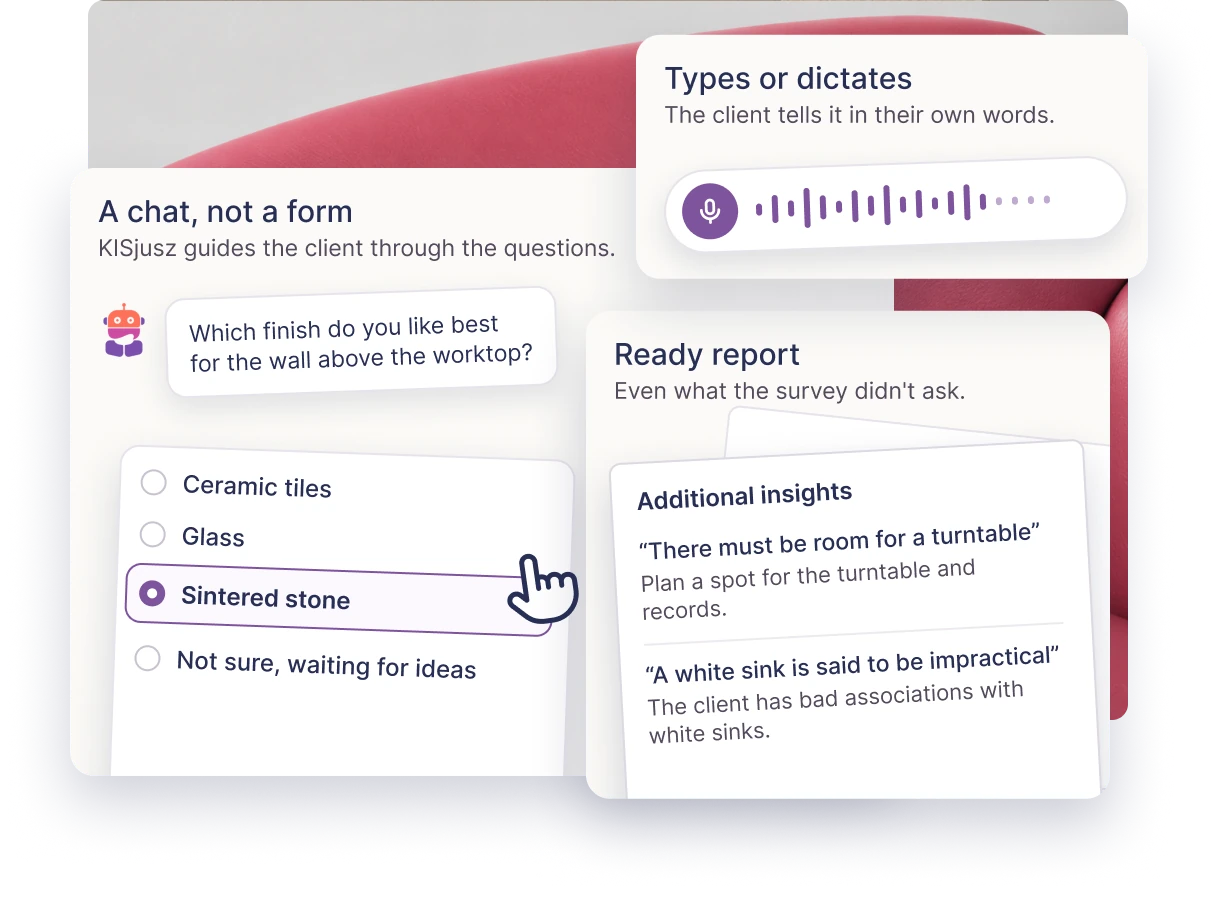
KISjusz - le questionnaire client intelligent

Option IA

Le premier rendez-vous avec le client, sans que vous ayez à être là.

Vous rédigez les questions ou choisissez un modèle de questionnaire, et KISjusz guide le client à travers lui sous forme de conversation. Il demande des précisions et explique les termes obscurs - en suivant vos questions, sans laisser le client seul face à un formulaire. Le client peut écrire ou dicter : en parlant librement, il développe plus facilement sa pensée et partage des détails. Vous recevez un rapport ordonné et un point de départ pour la suite de l'échange.

Option payante, disponible avec chaque plan
Notes, tâches et pièces jointes dans le projet

Expert

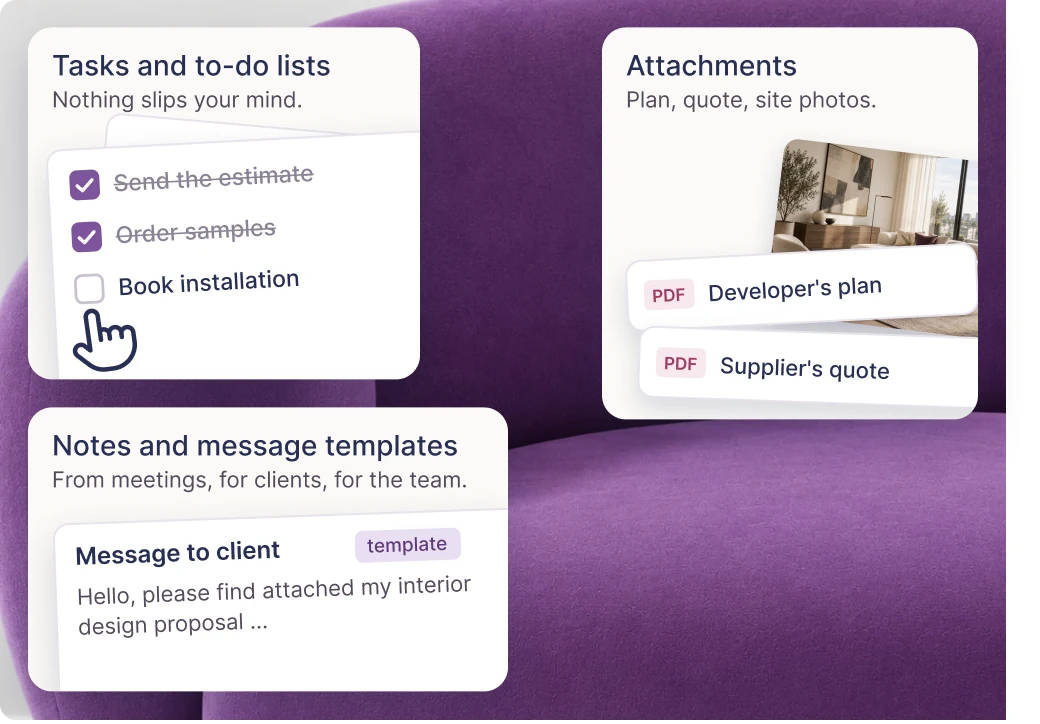
Tout ce que vous devez savoir sans avoir à le retenir - au même endroit.

Chaque projet KIS List rassemble les notes de réunion, les consignes du client, les listes de tâches et les pièces jointes : le plan du promoteur, l'offre d'un fournisseur, les photos de la visite. Des modèles prêts à l'emploi de notes et de messages accélèrent la communication, et vous pouvez revenir d'une semaine de vacances en sachant tout de suite où vous en êtes dans le projet.

Disponible dans le plan Expert

Étape 2 sur 5

02 Vous choisissez les produits.

La sélection des produits, c'est la partie fastidieuse de votre travail - et la majorité de vos heures. KIS List vous rend ces heures : un produit d'une boutique arrive sur la liste en un clic, la bibliothèque de favoris garde vos produits préférés et les listes se construisent toutes seules en arrière-plan. En bref - vous choisissez, le reste se fait tout seul.

KISer - l'extension qui sait ce qu'elle voit

Tous les plans

Un clic - et le produit arrive sur la liste d'achats avec toutes ses données.

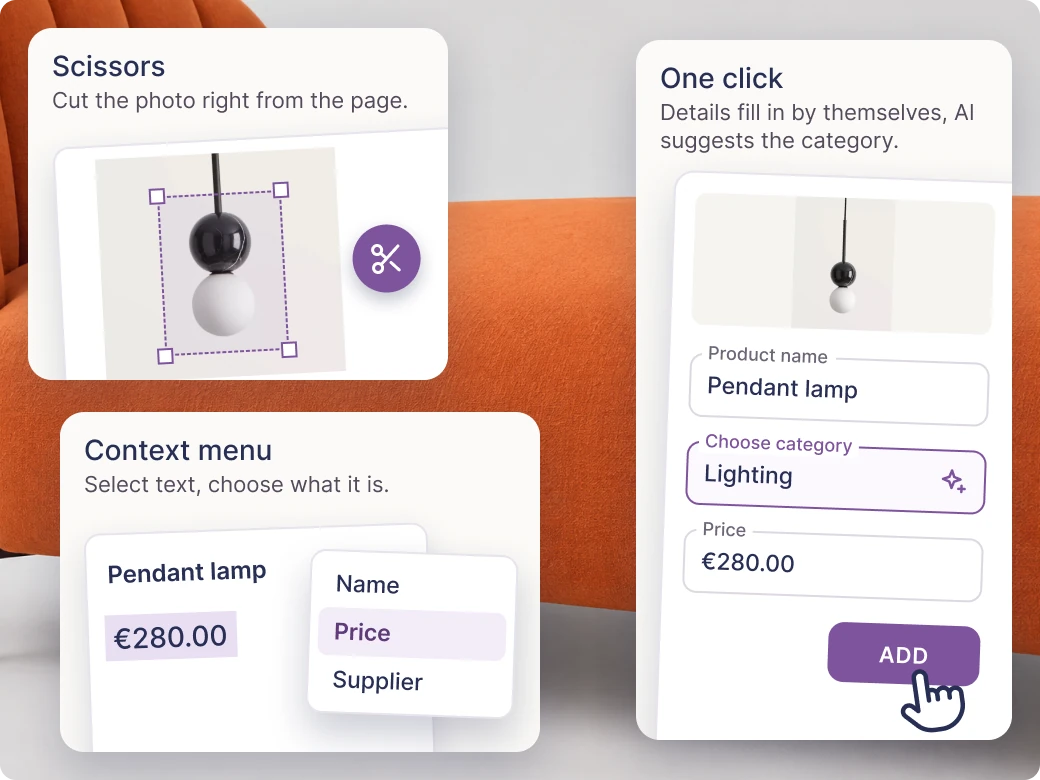
Une extension de navigateur (et une extension KISer distincte pour Android et iPhone). Vous ouvrez la page de n'importe quelle boutique, cliquez sur l'icône, et KISer récupère la photo, le nom, le prix, le fournisseur et le lien. Vous choisissez la liste et la catégorie. OUI, c'est AUSSI simple !

  • CiseauxLa photo ne s'est pas ajoutée ? Vous sélectionnez une partie de la page, et KISer l'enregistre comme photo du produit.
  • Menu contextuelVous sélectionnez un texte sur la page et indiquez ce que c'est : le nom, le prix ou le fournisseur. KISer remplit le formulaire.
  • Catégorisation automatique par IAKISer propose lui-même la catégorie du produit - un détail, mais qui économise un clic à chaque ajout.

L'extension dans tous les plans. Menu contextuel dans PRO et Expert. Catégorisation automatique par IA dans le plan Expert.

Bibliothèque de produits favoris

Tous les plans

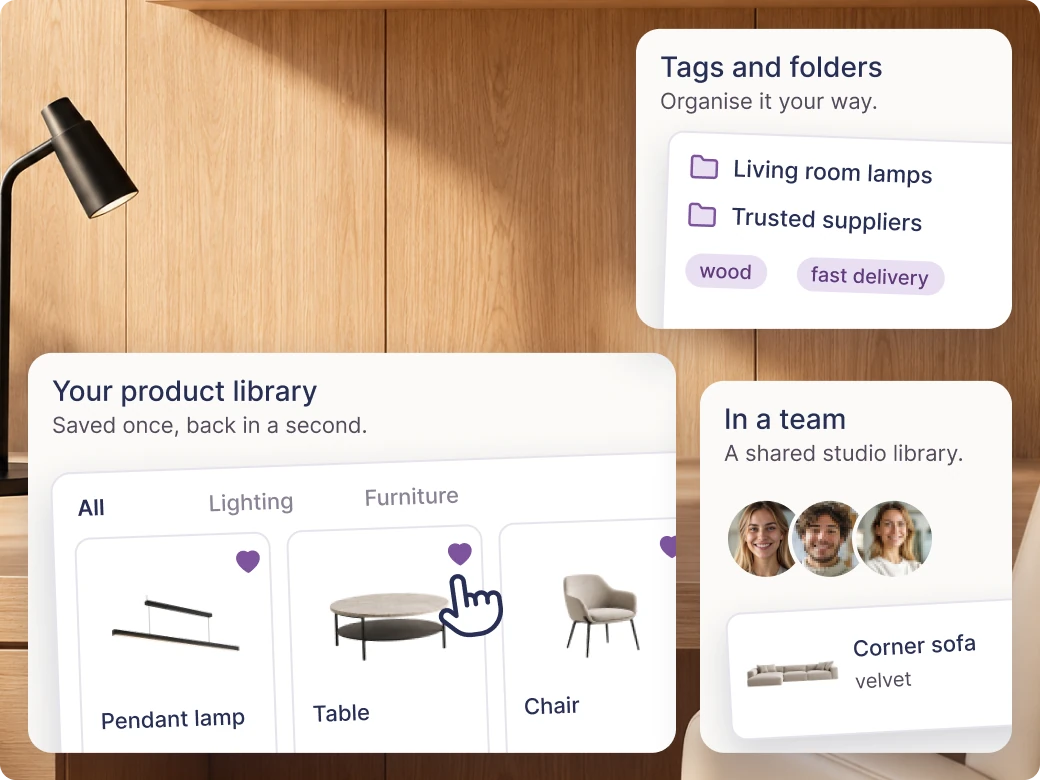
La lampe que vous avez ajoutée il y a un an à une liste « au cas où » revient en une seconde.

Chaque produit enregistré une fois rejoint votre bibliothèque personnelle de produits favoris. Au projet suivant, vous le retrouvez en 3 secondes. Les plans PRO et Expert ajoutent les tags, vos propres dossiers et la modification des produits dans l'extension et, dès deux postes, le partage de la bibliothèque avec l'équipe.

Bibliothèque dans tous les plans. Tags et dossiers dans PRO et Expert. Partage en équipe dans PRO et Expert.

Des listes d'achats qui se créent toutes seules

Tous les plans

Vous parcourez encore les boutiques, et la liste est déjà prête.

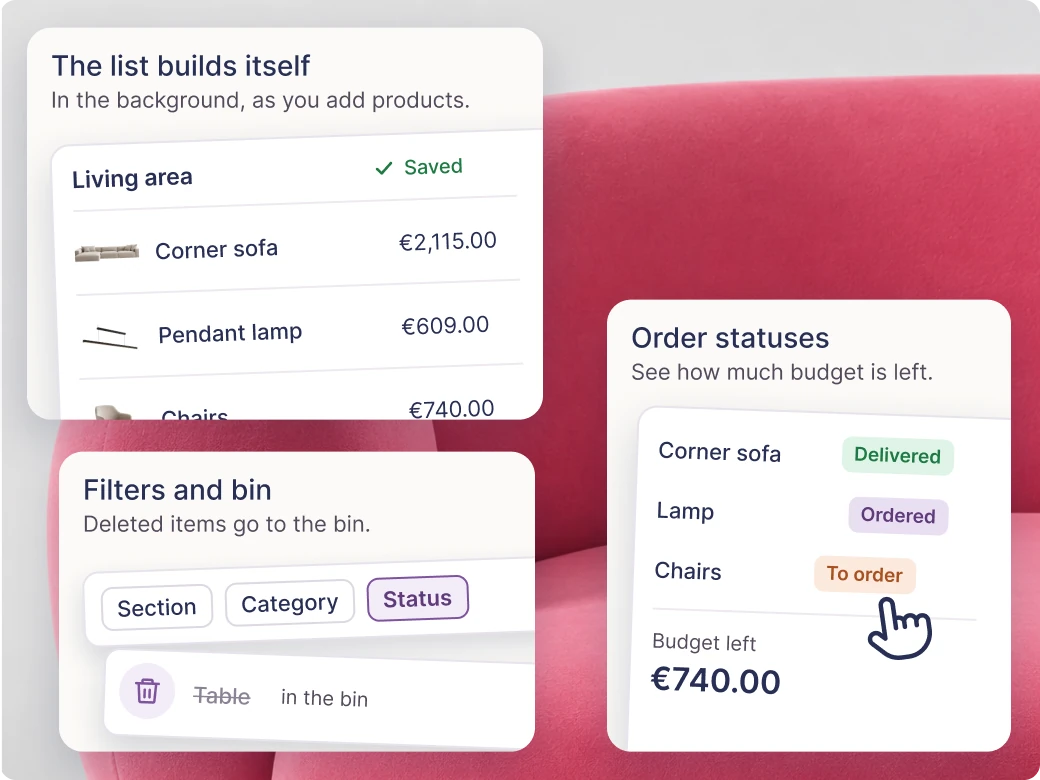
En arrière-plan, pendant que vous ajoutez des produits, KIS List organise la liste. Vous filtrez par section, catégorie et statut. L'enregistrement automatique fonctionne en direct, et les éléments supprimés vont à la corbeille. PRO et Expert ajoutent la copie de listes et de sections, le déplacement entre listes, la modification groupée ainsi que vos propres catégories et statuts de réalisation.

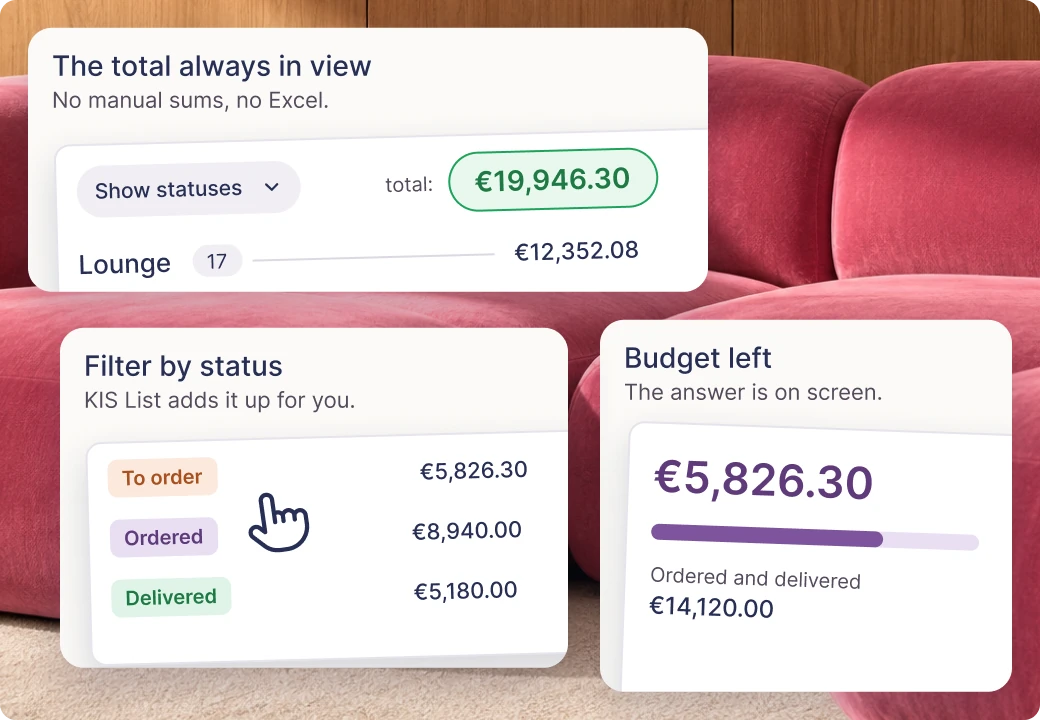
  • Statuts de réalisationVous indiquez ce qui est à commander, commandé et livré. KIS List additionne, filtre et montre combien il reste à dépenser.

25 listes dans Start. Illimitées dans PRO et Expert. Opérations avancées dans PRO et Expert.

Étape 3 sur 5

03 Vous présentez le concept.

Le client achète une vision, pas un tableau. KIS List vous donne des moodboards, l'embellissement des visualisations et des exports aussi beaux que vos projets - pour que la première impression travaille pour vous. C'est l'étape où votre travail devient visible.

KISaya embellit vos visualisations

Option IA

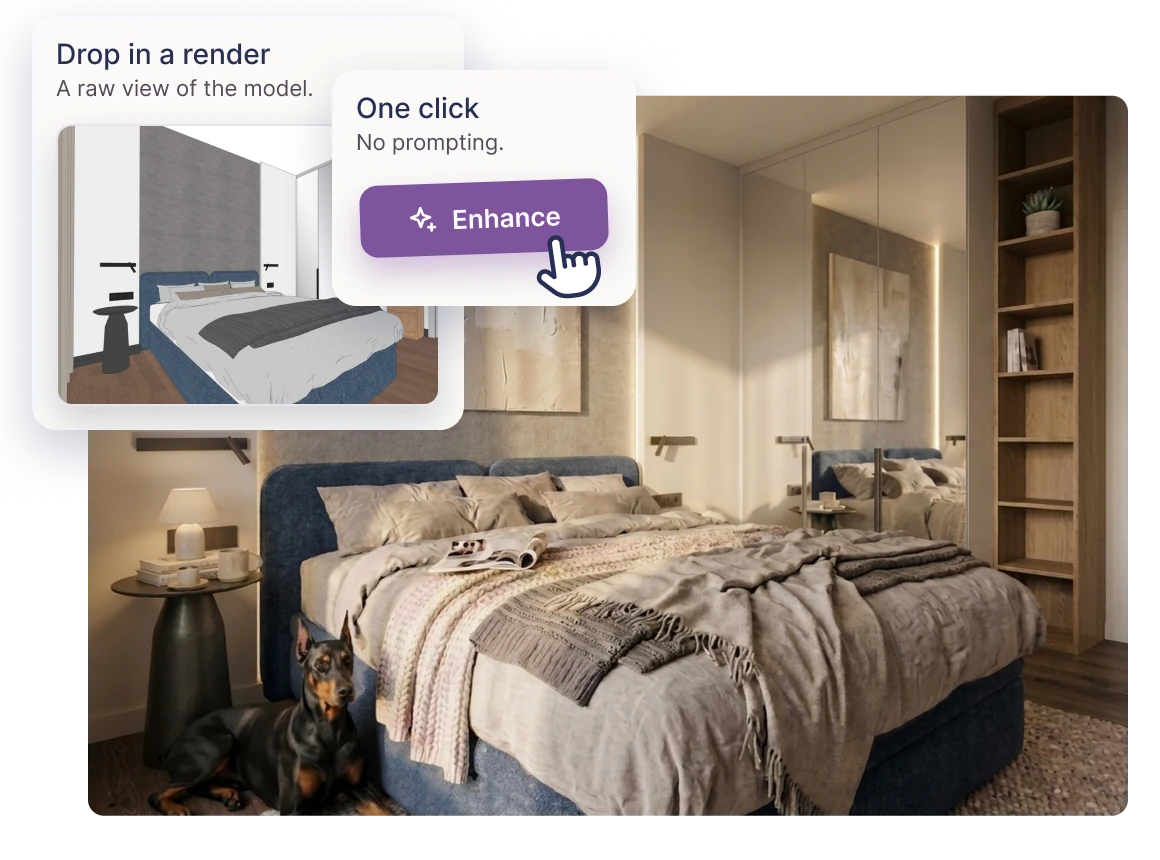
Votre visualisation en qualité éditoriale. En un clic.

Vous importez un rendu de votre logiciel de conception. KISaya, grâce à l'IA, le transforme en une visualisation qui ressemble à la photo d'un intérieur terminé : lumière, textures, atmosphère, cadrage. Un vrai effet waouh - sans prompt, en conservant tous les détails, en un clic.

Option payante, disponible avec chaque plan
Vue moodboard

Tous les plans

Une idée visible au premier coup d'œil.

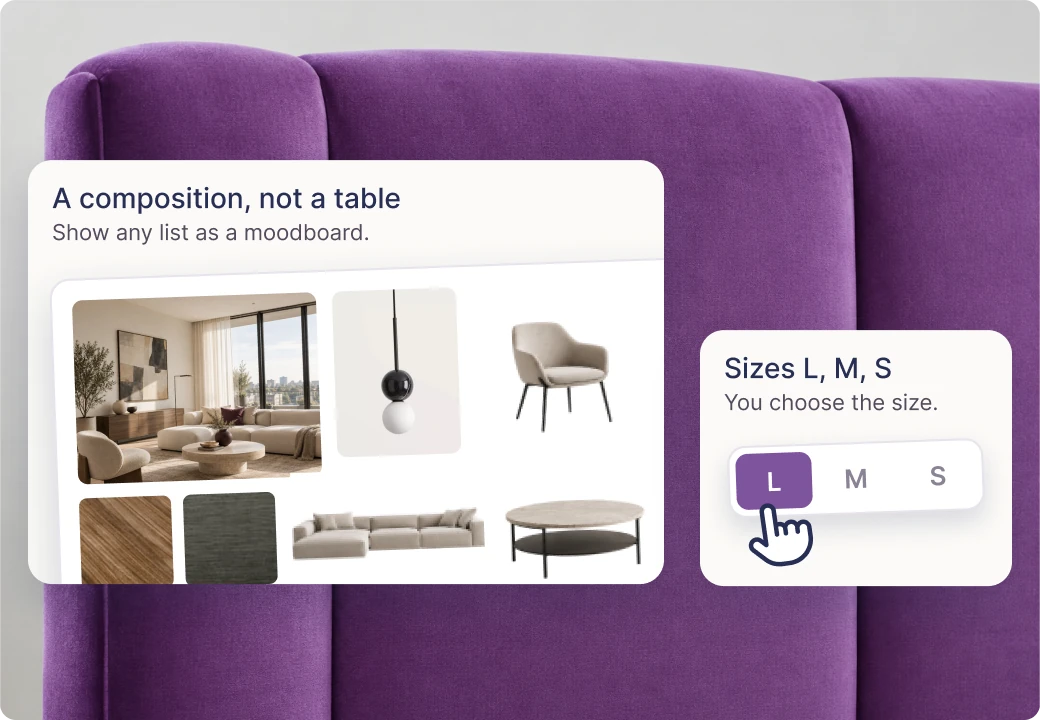
Vous pouvez afficher n'importe quelle liste en vue moodboard - les photos des produits disposées visuellement, en tailles L, M ou S. Une composition plutôt qu'un tableau. Vous partagez la proposition en ligne avec le client : il voit l'inspiration et les produits concrets au même endroit, et commente ce qu'il voit.

Disponible dans tous les plans

Exports PDF et Excel

PDF - tous · Excel - PRO et Expert

Un fichier qu'on n'a pas honte d'ouvrir.

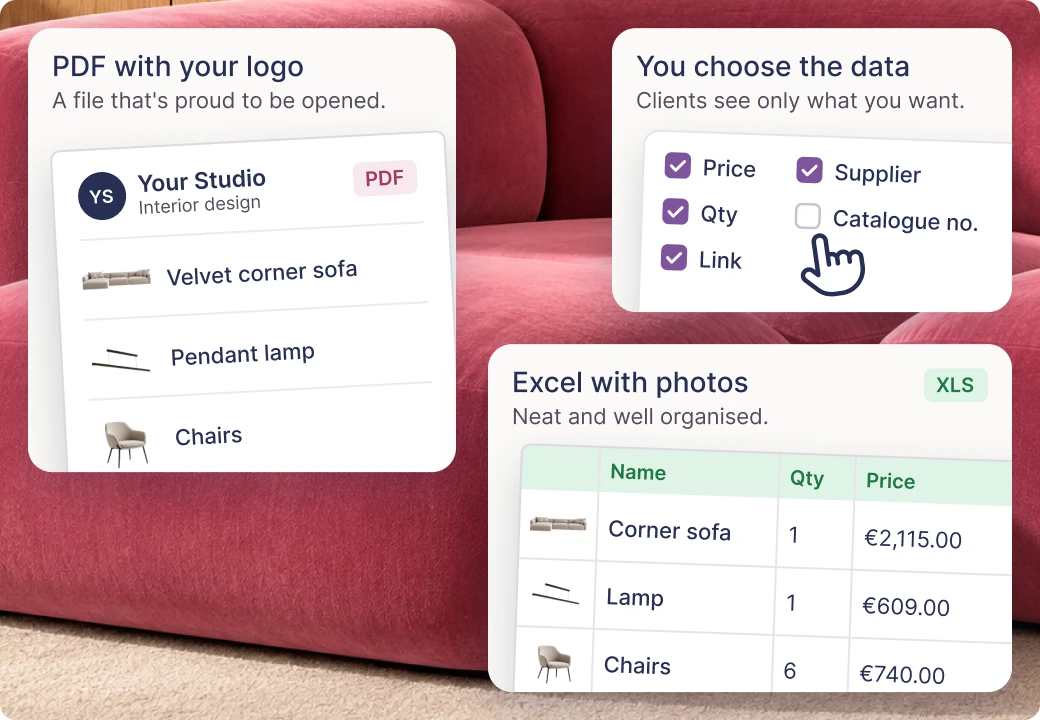
Nous savons que certains maîtres d'ouvrage préféreront le bon vieux fichier - c'est pourquoi l'export PDF des listes est disponible dans tous les plans. Dans PRO et Expert, vous exportez aussi la liste vers Excel - soignée, ordonnée et directement avec les photos des produits. Vous choisissez les données visibles : prix, quantité, lien, fournisseur et référence catalogue. Vous ajoutez une note, votre logo et les coordonnées de votre studio.

PDF : tous les plans. Excel et réglages : PRO et Expert. Personnalisation complète : Expert.

Visualisations sur la liste

Expert

La liste et la vision dans une seule vue.

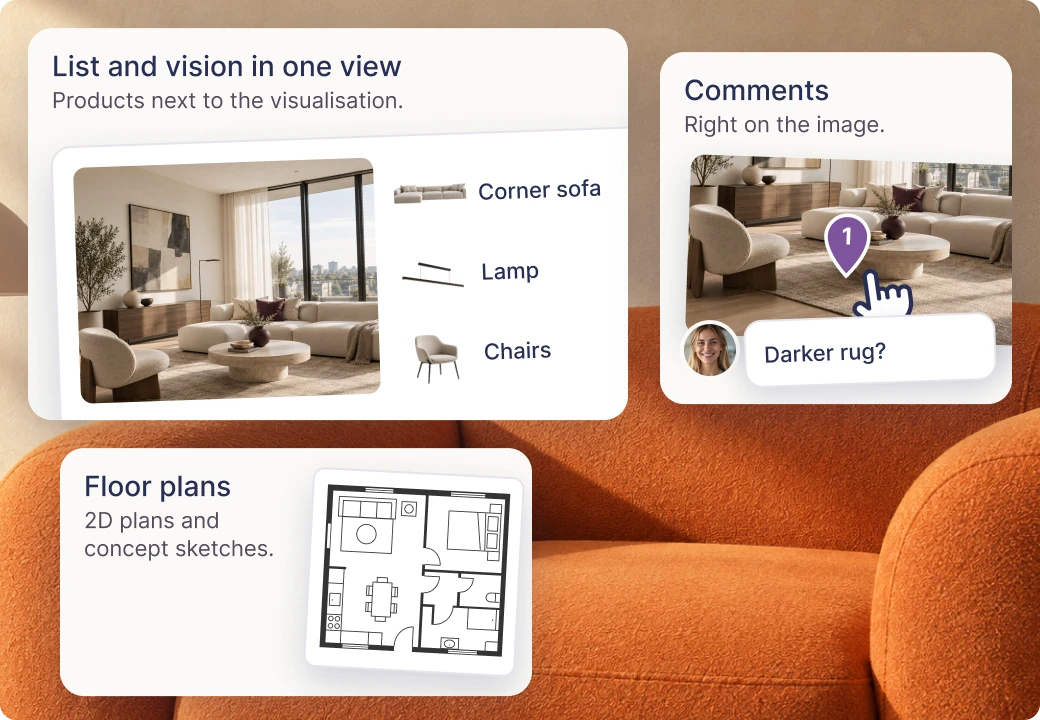
Vous ajoutez des visualisations de l'intérieur à la liste ou au moodboard. Le client voit les produits à côté de la vision de l'intérieur, commente au même endroit et décide en ayant tout le contexte. Vous pouvez aussi ajouter des plans, des dessins 2D ou des croquis - tout ce qui aide à voir l'ensemble.

Disponible dans le plan Expert

Présentation du prix : remises, marge, TVA

Expert

Le client voit un prix qu'il comprend. Vous voyez le prix sur lequel vous gagnez.

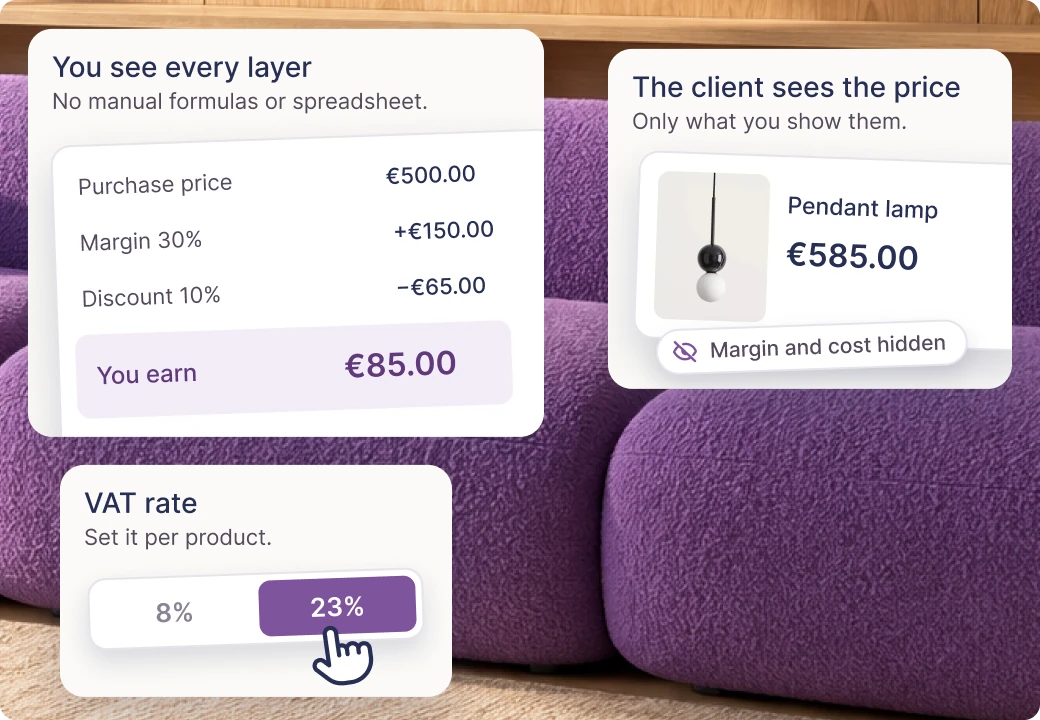
Vous ajoutez des remises aux produits, calculez votre commission et votre marge, et choisissez le taux de TVA. Dans la proposition en ligne, le client ne voit que ce que vous lui montrez. En interne, vous voyez toutes les couches du prix - clairement, sans formules manuelles ni feuille de calcul supplémentaire.

Disponible dans le plan Expert

Étape 4 sur 5

04 Vous finalisez les décisions.

Vous connaissez ça : « mais j'avais dit pas celle-là » - c'est pourquoi KIS List donne au client un espace où il valide (ou refuse) des choses concrètes, et vous l'avez noir sur blanc jusqu'à la fin du projet. Fini de fouiller dans les e-mails, les SMS et les messages WhatsApp.

Propositions en ligne avec validation et commentaires

PRO et Expert

Le client « valide » ou « refuse » en un clic.

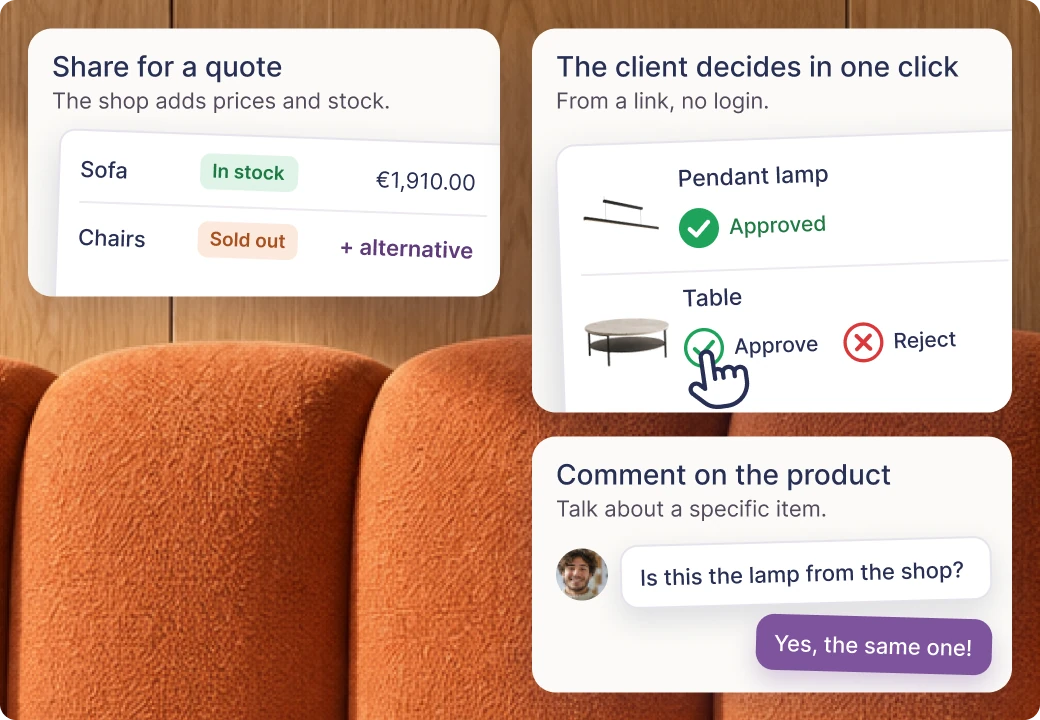
Vous envoyez au client une liste en ligne - sans e-mail avec pièce jointe et sans PDF. Le client parcourt les produits et le moodboard, commente un article précis, le valide ou demande un changement, sans se connecter. Vous pouvez aussi partager la proposition avec une boutique pour un devis, une vérification de disponibilité et des propositions d'alternatives.

  • Partage pour devisVous pouvez partager la proposition avec une boutique ou un fournisseur : il voit les produits, indique ses prix et la disponibilité. Il peut aussi proposer des alternatives quand un article manque, demander des précisions et ajouter les produits nécessaires à la commande. La discussion se fait au niveau de chaque article.

Espace client

Expert

Tout ce que le client doit voir. Et rien de ce qu'il ne doit pas voir.

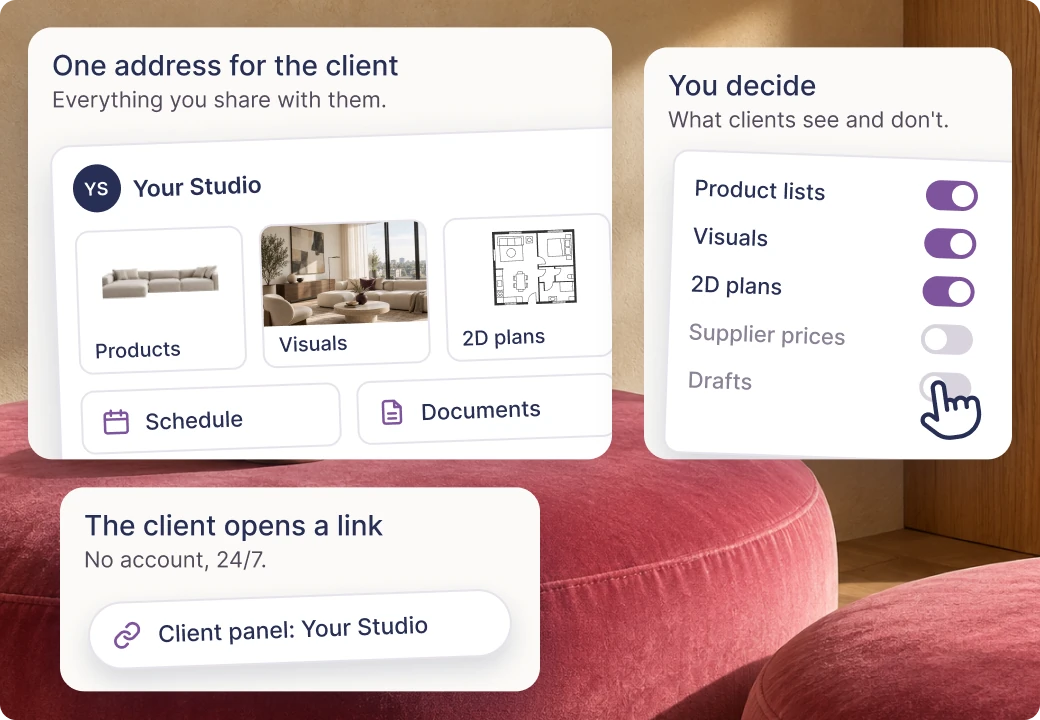
Le client reçoit une seule adresse où il trouve tout ce que vous partagez avec lui : listes de produits, visualisations, plans 2D, planning et documentation du projet. Vous décidez de ce qui s'y trouve. Le client n'a pas besoin de compte - il ouvre le lien, 24 h/24 et 7 j/7.

Commentaires épinglés sur les visualisations

Expert

Fini les conversations sur « ce truc à gauche ».

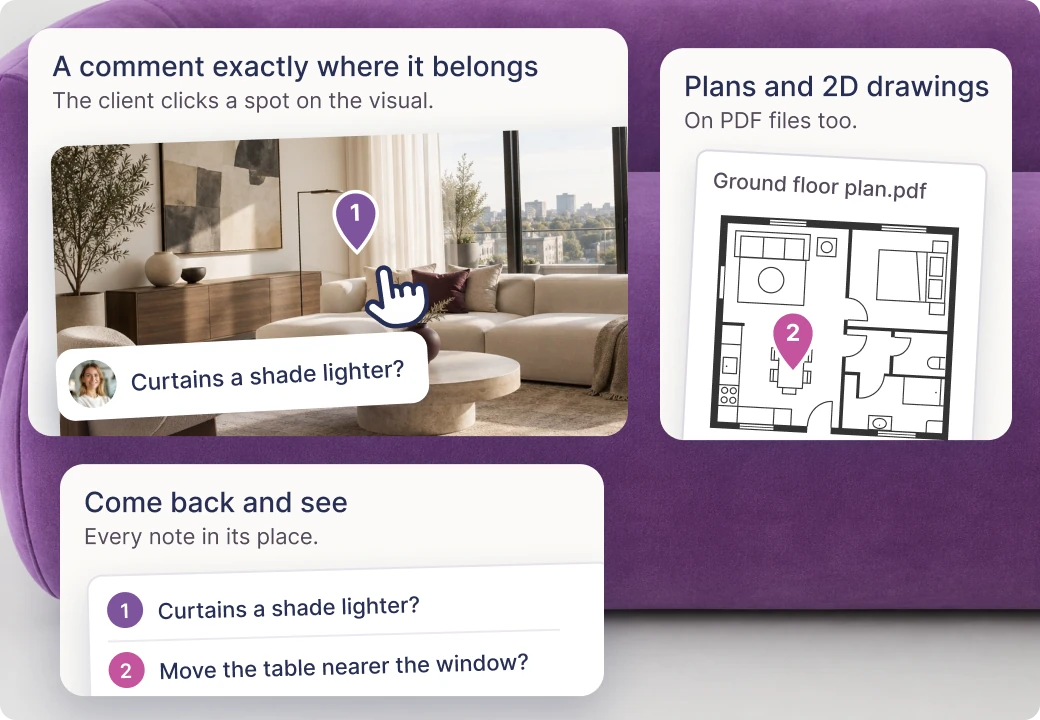
Le client clique sur un point précis de la visualisation et y laisse un commentaire. Vous revenez et voyez l'épingle exactement à l'endroit concerné. Cela fonctionne sur les visualisations, les plans et les dessins 2D - partout où vous avez besoin d'un retour précis.

Étape 5 sur 5

05 Vous menez la réalisation.

Commandes, suivi de chantier, documentation, coordination avec les artisans - ce n'est pas la partie la plus « instagrammable » de la conception, mais c'est là que se construit la réputation d'un studio. KIS List vous guide pendant ces longs mois de travaux : espace projet, planning, fichiers et équipe.

Espace projet - le centre de commande

Expert

Vous ouvrez le projet et savez tout de suite ce qui se passe. Sans rien demander à personne.

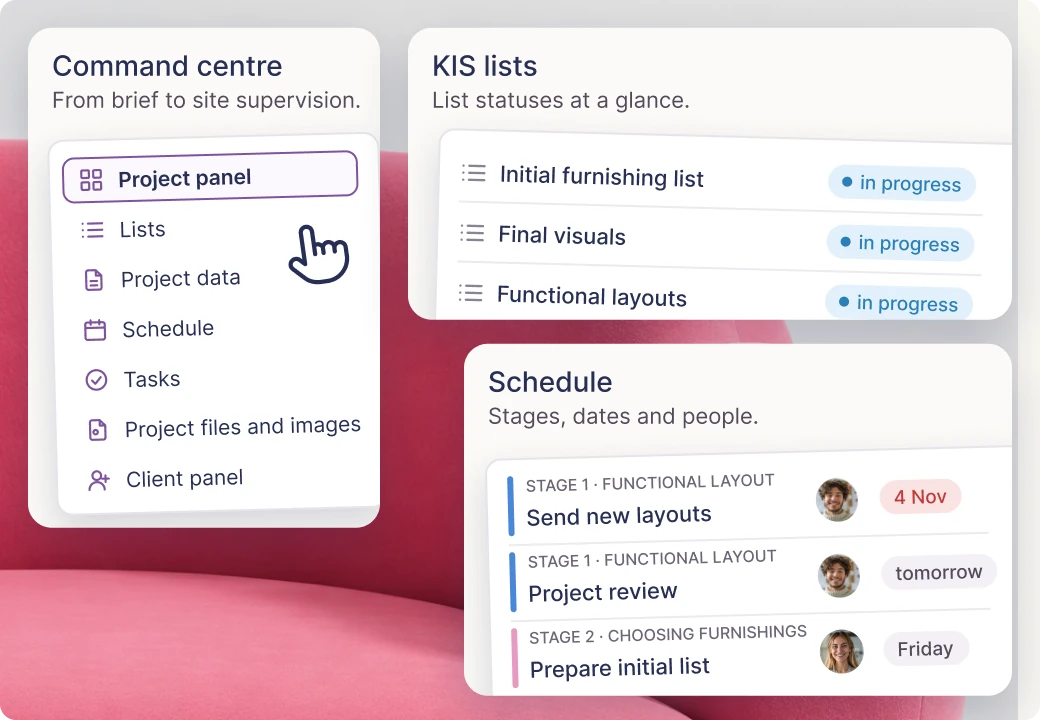
Les derniers commentaires, la liste des produits avec les statuts des commandes, le planning, les fichiers, les validations du client et les prochaines tâches sont au même endroit. Un centre de commande pour chaque projet - du brief au suivi de chantier.

Disponible dans le plan Expert

Centre de fichiers du projet

Expert

Fini les « dans quel message le client me l'a-t-il envoyé ? ».

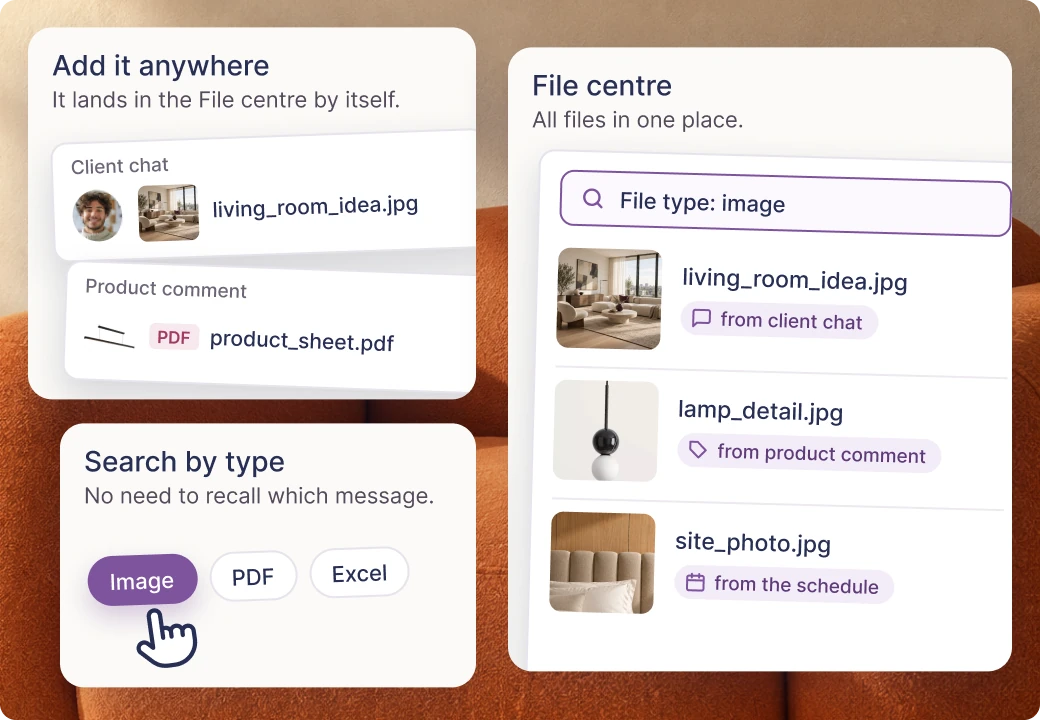
Chaque fichier du projet rejoint le centre de fichiers. Peu importe que vous l'ajoutiez dans un commentaire sur un produit ou que le client l'envoie dans le chat. Vous cherchez par type, par exemple les images, au lieu de faire défiler les messages. Plans, visualisations, devis et factures sont réunis au même endroit, et vous les partagez avec le client via son espace.

Disponible dans le plan Expert

Planning, suivi de chantier et organisation du travail

Expert

6 projets en même temps, et vous savez ce qui se passe aujourd'hui, demain et il y a deux semaines.

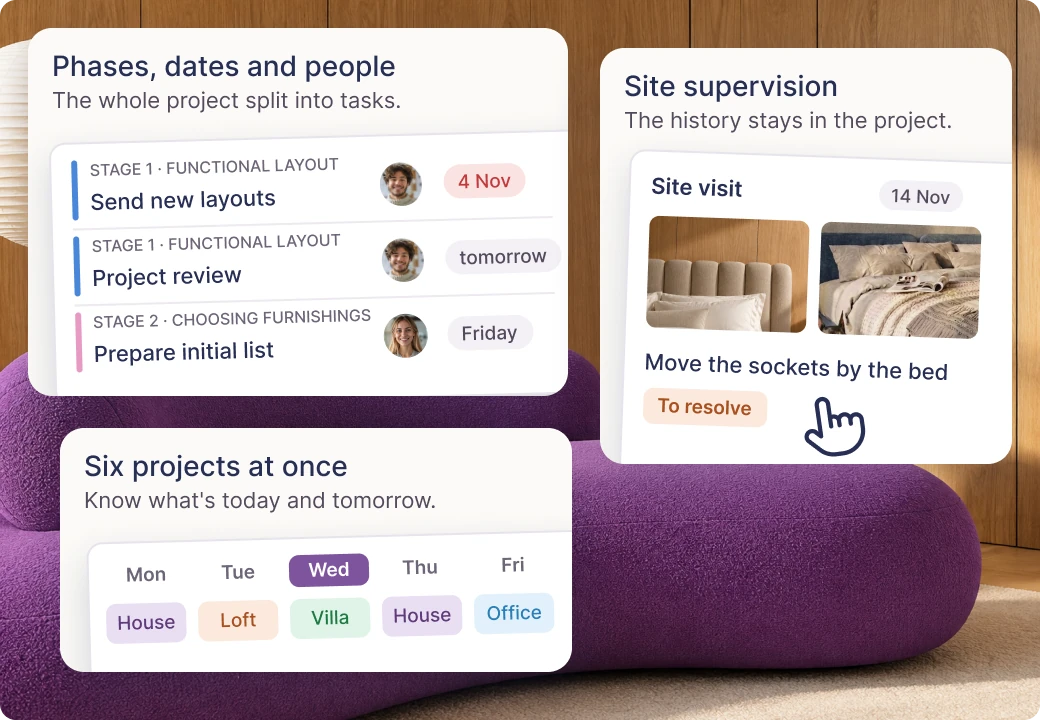
Vous découpez le projet en phases et en tâches. Vous attribuez des échéances, des priorités et des personnes, et KIS List vous prévient quand une échéance approche. Six projets en même temps ? Tranquillement !

  • SUIVI DE CHANTIERLe suivi de chantier dans le planning : vous ajoutez des notes, des photos du chantier, des remarques et des problèmes à résoudre. Le client suit l'avancement dans son espace, et l'historique des visites reste dans le projet.

Disponible dans le plan Expert

Contrôle du budget et suivi des commandes

Expert

« Combien reste-t-il à dépenser ? » La réponse est à l'écran, pas dans Excel.

Chaque produit a un statut : à commander, commandé ou livré. KIS List additionne les montants, filtre par statut et montre combien il reste du budget - sans calcul manuel ni erreurs.

Statuts dans tous les plans. Suivi avancé du budget dans le plan Expert.

Vue tableau - vos champs, vos vues

Expert

Tout ce que vous faisiez dans Excel. Sauf qu'ici, une belle photo de la lampe est juste à côté.

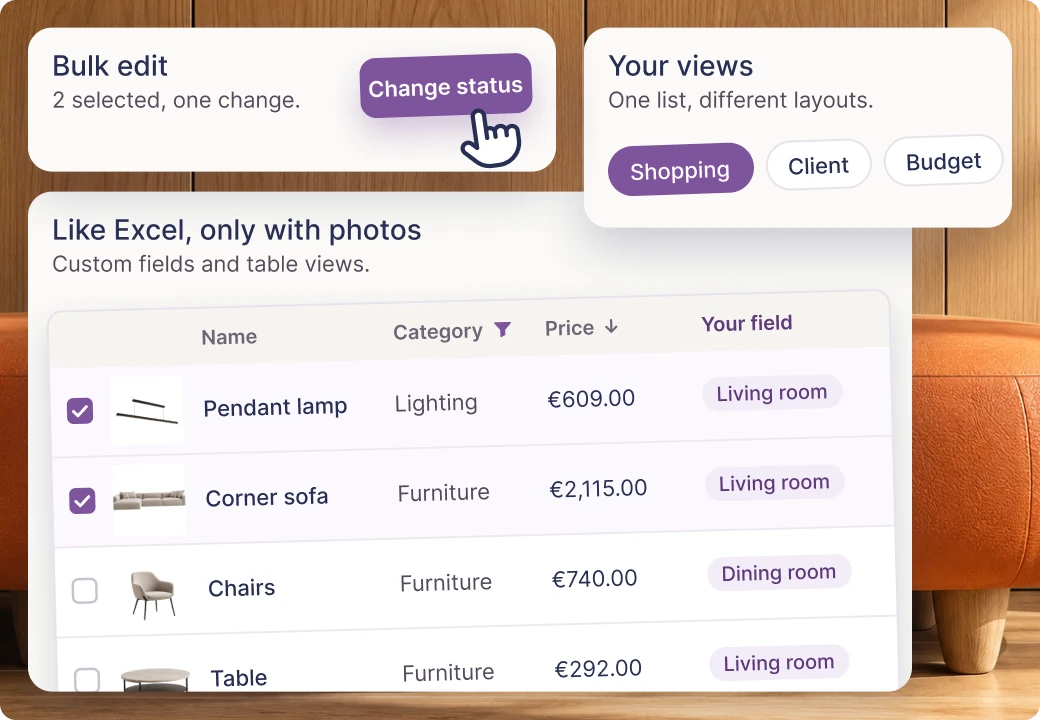
Vos propres champs et vues en tableau, le filtrage, le tri et la modification groupée. Tout ce que vous faisiez autrefois dans Excel fonctionne ici avec les photos des produits, l'espace client et le planning.

Disponible dans le plan Expert

L'espace client. Ouvert même pendant que vous dessinez.

« Vous pourriez me renvoyer ce plan ? » Le plan, vous l'avez. Simplement, vous êtes en train de préparer le suivant.

Nous avons créé un espace que la cliente ouvre depuis un lien, sans compte. Vous y partagez des listes, des fichiers et des dates ; votre note de travail reste chez vous. Elle peut consulter les documents sans attendre que vous lui envoyiez une pièce jointe.

Disponible dans le plan Expert

Un premier projet sans grand déménagement

Pour commencer, nous vous proposons une nouvelle commande. Les archives peuvent attendre un peu (elles le font très bien).

  1. D'abord les décisions

    Ajoutez une note après l'échange et les prochaines tâches. Pour démarrer, le projet n'a pas besoin de toute l'histoire de votre atelier.

  2. Puis une liste pour le salon

    Ajoutez avec KISer l'aménagement d'une pièce. Vérifiez les données, les quantités et le total, puis montrez la proposition à votre cliente.

  3. Et retour à l'affaire

    Notez la décision après le rendez-vous, joignez un dessin, fixez une échéance. Quand vous revenez au projet après une visite sur un autre chantier, vérifiez ce qui a été enregistré. Sans examen de mémoire.

Une seule personne. Un plan pour tout le projet.

Solo désigne le nombre de personnes à l'atelier. L'étendue du travail est souvent bien plus large.

  • Pro

    Produits et décisions de la cliente

    Quand il vous faut surtout des listes, des devis et des propositions en ligne avec validation.

    • Listes d’aménagement et devis
    • Propositions en ligne avec validation et commentaires
    • Export PDF et Excel
  • Expert

    Des décisions au suivi de chantier

    Quand, en plus des listes, vous gérez fichiers, planning, notes et espace client. Même quand toute l'équipe, c'est vous.

    • Espace projet et espace client
    • Planning, tâches et fichiers
    • Espace bureau et commentaires d’équipe

FAQ

Encore quelques précisions

Je travaille seule. Expert est-il aussi fait pour moi ?

Oui. EXPERT ne dépend pas de la taille de l’équipe, mais de votre façon de travailler. Si vous menez tout le projet, vous y avez le planning, les fichiers, les visualisations avec commentaires et l’espace client. Avec le plan PRO, il vous reste les listes et les devis, sans ces outils. Vous payez pour un seul poste.

Dois-je changer de logiciel de conception ?

Non. KIS List ne remplace pas votre logiciel de conception. Vous dessinez là où vous le faisiez jusqu’ici, et dans KIS List vous gérez les listes, les devis, le planning et le contact avec le client.

KISjusz et KISaya sont-ils inclus dans le prix du plan ?

Non. Ils fonctionnent avec KISjum, un budget IA payant en option pour votre compte. Vous utilisez un seul budget pour les deux assistants.

Votre prochain projet peut avoir moins d'onglets.

Commencez par une liste pour une pièce. Ajoutez ensuite décisions, fichiers et tâches. Gardez la tête pour le concept.